Java开发环境配置指南 从新电脑到高效开发工作站
引言
对于Java开发者而言,一台配置得当的电脑是高效编码、调试和部署的基石。这不仅涉及到硬件的选择,更关键的是在新设备上快速、准确地搭建一套完整的Java开发环境。本文将系统性地介绍Java开发对电脑的配置要求,并详细指导如何在一台新电脑上配置Java开发环境,涵盖计算机软硬件开发的完整链路。
第一部分:Java开发对电脑硬件配置的要求
Java开发,尤其是企业级应用、微服务或大数据处理,对电脑性能有一定要求。合理的硬件配置可以显著提升开发体验和效率。
核心硬件建议:
1. 处理器(CPU): 建议选择多核心、高主频的处理器(如Intel i5/i7或AMD Ryzen 5/7系列及以上)。多核心有利于同时运行IDE、数据库、多个服务实例以及容器(如Docker),而高主频能加快编译和构建速度。
2. 内存(RAM): 这是关键配置。现代IDE(如IntelliJ IDEA、Eclipse)、应用服务器、数据库以及浏览器会消耗大量内存。最低建议16GB,对于进行大型项目、微服务集群或数据科学开发的场景,32GB或更多将带来更流畅的体验。
3. 存储(硬盘): 必须使用固态硬盘(SSD),NVMe协议SSD为佳。它能极大缩短系统启动、IDE加载、项目索引、依赖下载(Maven/Gradle)和程序启动的时间。容量建议512GB起步,1TB更佳,以容纳操作系统、开发工具、多个项目及本地数据库。
4. 显卡(GPU): 对于绝大多数Java后台开发,集成显卡已足够。如果涉及图形处理、机器学习或游戏开发(使用JavaFX或LibGDX等),则需要一块独立显卡。
5. 显示器: 建议使用至少一块分辨率在1920x1080及以上的显示器。双显示器或多显示器设置能极大提升工作效率,方便同时查看代码、文档、日志和控制台。
第二部分:如何在一台新电脑上配置Java开发环境
以下是Windows/macOS/Linux系统下通用的配置步骤,旨在搭建一个专业、可用的Java开发环境。
第一步:安装Java开发工具包(JDK)
1. 选择JDK版本: 访问Oracle官网或更推荐的开源发行版如Adoptium(Eclipse Temurin)、Amazon Corretto、OpenJDK。根据项目需求选择LTS(长期支持)版本,如JDK 11、JDK 17或最新的JDK 21。
2. 下载与安装: 下载对应操作系统的安装包(如.exe, .pkg, .tar.gz)。运行安装程序(或解压),并记住安装路径。
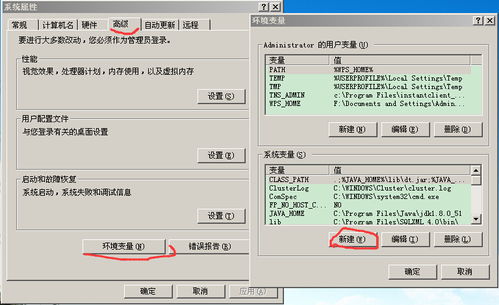
3. 配置环境变量:
* JAVA_HOME: 新建系统变量,变量值为JDK的安装目录(例如 C:\Program Files\Eclipse Adoptium\jdk-17.0.5.8-hotspot)。
- Path: 编辑系统变量Path,添加
%JAVA<em>HOME%\bin(Windows)或$JAVA</em>HOME/bin(macOS/Linux)。
- 验证安装: 打开终端(命令提示符/PowerShell/Terminal),输入
java -version和javac -version,应正确显示安装的版本信息。
第二步:安装集成开发环境(IDE)
IDE是开发者的主要工作界面。
- 选择IDE: IntelliJ IDEA(社区版免费,旗舰版功能强大)、Eclipse 或 VS Code(需安装Java扩展包)是主流选择。
- 下载与安装: 从官网下载安装包并完成安装。首次启动时,通常会进行一些初始设置,如主题、快捷键方案等。
- 配置IDE中的JDK: 在IDE的设置(Settings/Preferences)中,找到“Build, Execution, Deployment” -> “Build Tools” -> “Java Compiler” 或类似路径,指定项目的SDK为刚才安装的JDK。
第三步:安装构建工具与依赖管理
1. Maven: 从Apache官网下载二进制包,解压并配置环境变量 MAVEN<em>HOME 和将 %MAVEN</em>HOME%\bin 加入Path。在IDE中通常已集成,也可直接使用。
2. Gradle: 类似Maven,下载并配置环境变量。其Wrapper机制使得项目本身可以管理Gradle版本,更为常用。
第四步:安装版本控制系统
1. Git: 从官网下载并安装Git。配置全局用户名和邮箱:
`bash
git config --global user.name "Your Name"
git config --global user.email "[email protected]"
`
- 在IDE中配置Git可执行文件路径,即可在IDE内进行代码提交、拉取等操作。
第五步:安装辅助工具与中间件
1. 数据库: 根据项目需要安装MySQL、PostgreSQL、MongoDB等,或使用Docker容器化运行。
2. API测试工具: 安装Postman或Insomnia,用于测试RESTful API。
3. 容器化工具: 安装Docker Desktop,便于构建、运行和管理容器化的应用及其依赖(如Redis, RabbitMQ)。
4. 终端增强(可选但推荐): 对于macOS/Linux,使用Zsh + Oh My Zsh。对于Windows,使用Windows Terminal + PowerShell 7或WSL2(Windows Subsystem for Linux)。
第三部分:计算机软硬件开发的协同与最佳实践
配置环境不仅是安装软件,更是建立一套高效的工作流。
- 性能调优: 根据硬件配置优化IDE(如调整IntelliJ IDEA的堆内存大小)、调整构建工具的JVM参数(如Maven的MAVEN_OPTS)。
- 环境隔离: 使用Docker对不同项目的依赖(数据库、缓存、消息队列)进行隔离,保证环境一致性,避免“在我机器上是好的”问题。
- 自动化脚本: 编写Shell脚本或PowerShell脚本,将环境安装步骤(如安装JDK、配置变量)自动化,便于在新机器或团队中快速复制。
- 硬件监控: 在开发资源密集型应用时,利用任务管理器、活动监视器或htop等工具监控CPU、内存和磁盘I/O,确保硬件资源充足。
- 云开发备选方案: 对于硬件受限的情况,可以考虑使用GitHub Codespaces、Gitpod等云端开发环境,它们提供了预配置的、容器化的开发环境。
###
成功配置Java开发环境是一个融合了硬件选择、软件安装与系统调优的综合性过程。从选择一块高速的SSD和充足的内存,到精准地安装JDK、IDE和一系列辅助工具,每一步都旨在为开发者打造一个稳定、高效且可扩展的工作站。随着项目的演进,这个环境也需要持续维护和更新。掌握这套配置流程,不仅能让你在新电脑上迅速进入开发状态,也是每一位Java开发者应具备的核心工程能力之一。
如若转载,请注明出处:http://www.kuajieshenqi.com/product/75.html
更新时间:2026-02-24 04:34:29