Mac电脑搭建Flutter开发环境 解决Android License Status Unknown的踩坑指南
在Mac电脑上搭建Flutter开发环境是进行跨平台移动应用开发的重要一步。许多开发者在配置过程中常常会遇到一个棘手的问题:运行flutter doctor命令时,Android工具链检查显示Android license status unknown,并提示需要运行flutter doctor --android-licenses来接受Android SDK许可协议。但即便如此操作,问题有时依然存在,导致开发环境无法完全就绪。本文将深入剖析此问题的根源,并提供一套经过验证的解决方案,涵盖从软硬件环境准备到具体命令执行的完整流程。
理解问题的本质至关重要。Android license status unknown错误通常意味着Flutter命令行工具无法自动验证或接受Android SDK所需的许可协议。这往往与Java开发工具包(JDK)的版本、Android SDK命令行工具(sdkmanager)的路径或网络环境有关。
核心解决方案步骤
1. 确认JDK版本与安装
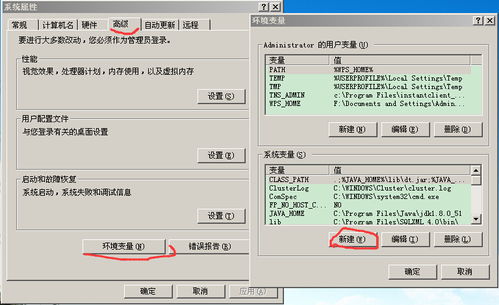
Flutter和Android SDK依赖于特定版本的JDK。推荐使用OpenJDK 11或Oracle JDK 8/11。可以通过终端运行java -version来检查当前版本。如果未安装或版本不匹配,建议通过Homebrew安装适配版本:
`bash
brew tap adoptopenjdk/openjdk
brew install --cask adoptopenjdk11
`
安装后,确保JAVA<em>HOME环境变量正确指向新JDK的路径。可以将其添加到~/.zshrc或~/.bash</em>profile中:
`bash
export JAVAHOME=/usr/libexec/java</em>home -v 11
export PATH=$JAVA_HOME/bin:$PATH
`
2. 设置Android SDK命令行工具路径
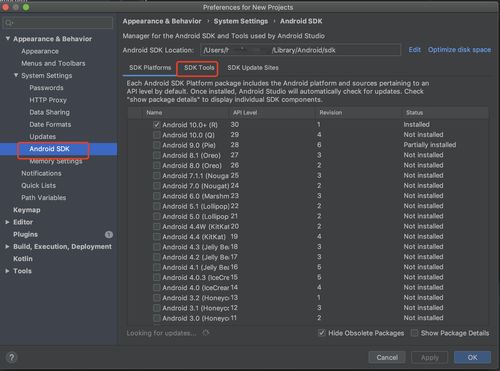
确保sdkmanager的路径在系统环境变量中。Android SDK通常位于~/Library/Android/sdk。将以下行添加到你的shell配置文件中:
`bash
export ANDROIDHOME=$HOME/Library/Android/sdk
export PATH=$PATH:$ANDROIDHOME/emulator
export PATH=$PATH:$ANDROIDHOME/tools
export PATH=$PATH:$ANDROIDHOME/tools/bin
export PATH=$PATH:$ANDROID_HOME/platform-tools
`
保存后运行source ~/.zshrc(或对应的配置文件)使更改生效。
3. 手动接受Android SDK许可协议
这是最关键的一步。有时自动接受会失败,需要手动干预。在终端中,导航到Android SDK的tools/bin目录,然后运行以下命令:
`bash
cd ~/Library/Android/sdk/tools/bin
./sdkmanager --licenses
`
系统会列出所有需要接受的许可协议。对于每一条,输入y并按回车键确认接受。请确保你阅读并理解这些许可条款。
4. 处理网络与代理问题
如果你的网络环境需要代理,sdkmanager可能因无法连接到Google服务器而失败。此时,可以为sdkmanager设置代理。编辑或创建~/.android/androidtool.cfg文件,添加:
`
sdkman.force.http=true
proxy.http=你的代理地址:端口
proxy.https=你的代理地址:端口
`
或者,在运行sdkmanager时直接通过命令行参数指定:
`bash
./sdkmanager --licenses --proxy=http --proxyhost=你的代理地址 --proxyport=端口
`
5. 清理与重试
如果上述步骤后问题依旧,尝试清理缓存并重新初始化:
`bash
flutter doctor --android-licenses --verbose
`
使用--verbose标志可以输出详细日志,帮助定位具体错误。也可以尝试删除Flutter的缓存目录(位于~/.flutter或~/.dart-server的部分文件)后重新运行flutter doctor。
6. 验证与最终检查
完成所有步骤后,再次运行flutter doctor。此时,Android许可状态应该显示为✓ Android license status accepted.。检查其他项目(如Flutter本身、iOS工具链、IDE插件等)是否也全部通过,确保开发环境完全配置成功。
硬件与系统环境考量
- Mac硬件:确保你的Mac满足Flutter和Android Studio的基本运行需求,建议拥有至少8GB RAM和足够的存储空间(Android SDK和模拟器会占用大量空间)。
- 操作系统:建议运行macOS Catalina (10.15) 或更高版本,以获得最佳兼容性。
- 磁盘权限:确保终端有权限读写Android SDK所在目录,特别是如果SDK安装在非用户主目录下时。
通过系统性地遵循以上步骤,绝大多数Android license status unknown的问题都能得到解决。Flutter环境搭建是一个涉及多工具链集成的过程,耐心和细致的排查是成功的关键。一旦环境就绪,你就可以在Mac上高效地开始Flutter应用开发,同时面向Android和iOS平台构建精美的应用程序。
如若转载,请注明出处:http://www.kuajieshenqi.com/product/74.html
更新时间:2026-02-24 06:18:57